Заказы в сервисе «1С:EDI»
Для обмена и согласования заказов без электронной подписи с целью заказывать товары и услуги у поставщика из программы 1С предусмотрен сервис «1С:EDI».
Основная задача сервиса «1С:EDI» – онлайн организация процесса заказа товаров и услуг у поставщика с возможностью получения оперативной информации о состоянии выполнения заказа.
Преимущества использования сервиса «1С:EDI»:
■ Автоматическое создание документов Заказ клиента при появлении новых заказов в 1С:EDI.
■ Автоматическое обновление ранее загруженных документов Заказ клиента при изменении заказов в 1С:EDI.
■ Оформление заказов покупателями в терминах своей номенклатуры.
■ Автоматическое обновление документов Заказ поставщику при изменении в 1С:EDI. Позволяет всегда иметь актуальную информацию по состоянию заказов.
■ Автоматическая отмена всех строк заказа при получении информации из сервиса об отмене заказа поставщиком в 1C:EDI.
■ Контроль всего процесса взаимодействия поставщика и покупателя (с использованием протокола EDI, текущего состояния и статусов заказов).
■ Простое подключение к сервису «1С:EDI». Достаточно зарегистрироваться в сервисе «1С:Бизнес-сеть» и включить соответствующие функциональные опции.
■ Не требуется дополнительных интеграций, вся функциональность по сервису EDI входит в состав программы 1C.
■ Снижение трудозатрат и ошибок за счет сокращения ручного ввода данных в программу 1С.
Сервис «1С:EDI» решает следующие бизнес-задачи:
■ Формирование заказов и их отправка поставщикам из программы 1С.
■ Согласование заказов в программе 1С.
■ Согласование корректировок заказов на этапе их выполнения (сроков, количества, ассортимента и др.).
■ Возможность обмена заказами поставщиков с торговыми сетями из программы 1С.
■ Перевод взаимоотношений закупщиков и поставщиков по заказам на ЭДО.
■ Отслеживание заказов по их текущему состоянию.
Общая схема обмена и согласования заказа в сервисе 1С:EDI:

Покупатель и продавец, как участники использования сервиса «1C:EDI», будут иметь возможность отследить статус, текущее состояние заказа и применить в отношении заказа необходимые действия, доступные в зависимости от статуса и текущего состояния заказа в EDI.
Статусы сервиса, состояния заказов, доступные действия покупателя и продавца представлены на схеме.


Регистрация, авторизация и настройки сервиса «1С:EDI»
Для обмена и согласования заказов без электронной подписи в сервисе «1С:EDI» необходимо включить функциональные опции:
■ Обмен данными 1С:Бизнес-сеть (НСИ и администрирование – Настройка интеграции - 1С:Бизнес-сеть).
■ Согласовать заказы через сервис 1С:EDI (НСИ и администрирование – Настройка интеграции – 1С:Бизнес-сеть - 1С:EDI). Опция доступна при включенной опции Обмен данными 1С:Бизнес-сеть.

Метод авторизации в сервисе «1С:EDI» аналогичен авторизации в сервисе «1С:Бизнес сеть».
Для работы с сервисом «1С:EDI» организации необходимо зарегистрироваться в сервисе 1С:Бизнес-сеть (команда Подключиться к сервису 1С:Бизнес-сеть)(НСИ и администрирование – Настройка интеграции - 1С:Бизнес-сеть). Отдельной регистрации не требуется.

Настройки приема и отправки заказов через 1С:EDI выполняются по
соответствующей гиперссылке НСИ и администрирование – Настройка интеграции – 1С:Бизнес-сеть
- 1С:EDI). Если настройки не заданы, то гиперссылке соответствует
наименование Настроить 1C:EDI и будет выдано предупреждение
 «1С:EDI не
настроен ни для одной организации».
«1С:EDI не
настроен ни для одной организации».

Если настройки заданы, то гиперссылке соответствует наименование Настройки 1C:EDI.
Для использования полных возможностей сервиса «1С:EDI» необходимо установить функциональную опцию Использую процессы EDI. Будет доступна возможность совместной с контрагентами работы над документами на этапе согласования и отслеживания выполнения заказа.

После включения использования процессов EDI необходимо задать действия, которые система будет выполнять автоматически, например, обновлять заказы клиентов при изменении в 1C:EDI, отменять строки в заказе поставщику при отмене поставщиком и другое.

Также настройки 1С:EDI доступны по гиперссылке Настройки в рабочем месте Текущие дела 1С:EDI.

Рабочее место «Текущие дела 1С:EDI»
Для ведения повседневной работы, получения быстрого и удобного доступа к документам, справочникам и настройкам, для обмена документами через сервис 1С:EDI и получения оперативной информации о текущем состоянии взаимодействия с контрагентами по EDI, предусмотрено рабочее место Текущие дела 1С:EDI.

Рабочее место доступно по ссылке:
■ из панели навигации Продажи – Работа с клиентами – для работы с клиентами.
■ панели навигации Продажи – Работа с поставщиками – для работы с поставщиками.
Рабочее место - это помощник, который позволяет создавать заказы поставщикам, контролировать поступления, отгрузки и показывает:
■ какие документы в работе;
■ какие документы согласуются с поставщиком;
■ какие документы готовы к отправке поставщикам;
■ каково состояние поступлений и отгрузок и другое.
Рабочее место состоит из настраиваемых виджетов, каждый из которых показывает состояние по какой-либо теме (продажи, закупки и другие).
Можно настроить рабочее место, удалив или добавив новые элементы пользовательского интерфейса (виджеты) в зависимости от потребностей.

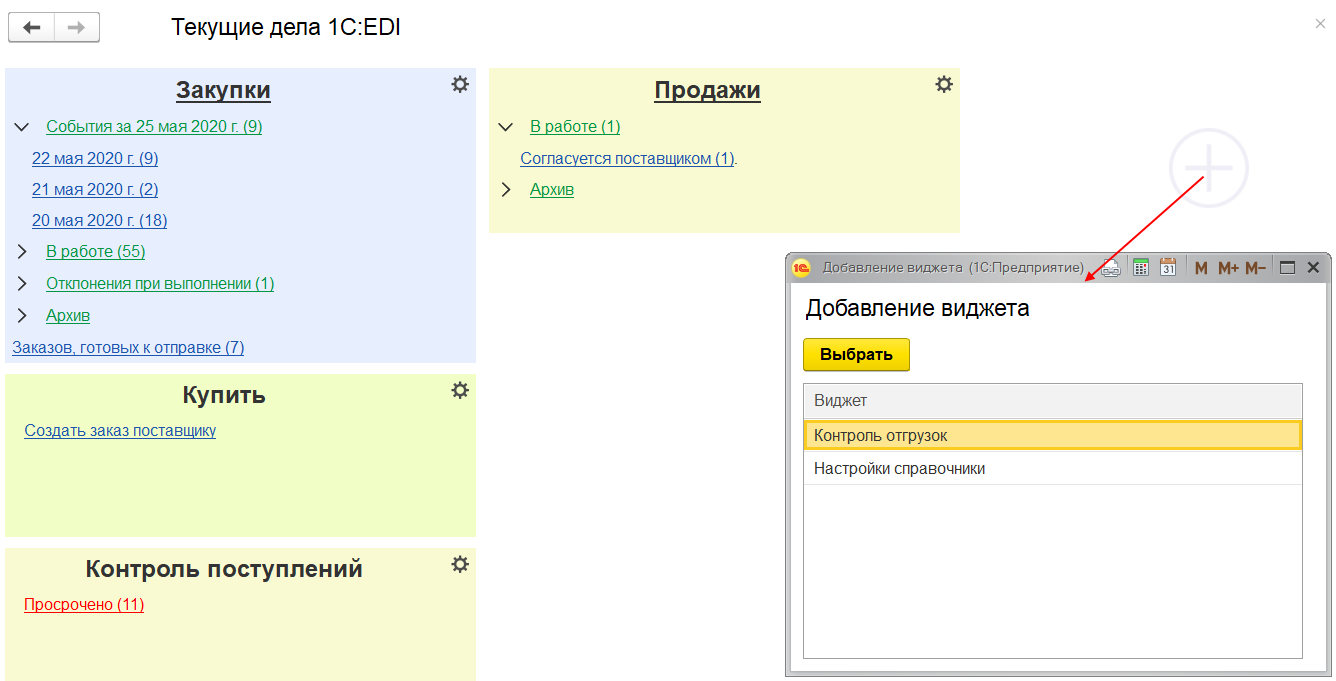
Можно настроить каждый виджет отдельно.

Журнал документов закупки «1С:EDI»
Список документов закупки сервиса «1С:EDI» показывается в рабочем месте Закупки – См. также – Закупки 1С:EDI, с использованием которого предусмотрены следующие возможности:
■
получение данных из сервиса 1С:EDI (заказов поставщикам) по команде  «Получить данные из сервиса».
■ загрузка заказов поставщикам в информационную базу;
■ создание новых заказов поставщикам в информационной базе (запросы на поставку определенного количества товара к указанной дате или на предоставление требуемого объекта услуг по определенной цене);
■ контроль текущего состояния заказов поставщикам;
■ установка отборов по текущему состоянию заказов.

Журнал документов продажи сервиса 1С:EDI
Список документов продажи сервиса 1С:EDI показывается в рабочем месте Продажи – См. также – Продажи 1С:EDI, с использованием которого предусмотрены следующие возможности:
■
получение данных из сервиса 1С:EDI (заказов клиентов) по команде «Получить данные из сервиса».

■ загрузка заказов клиентов в информационную базу;

■ контроль текущего состояния заказов клиентов;
■ установка отборов по текущему состоянию заказов;

Пример загрузки заказа клиента в информационную базу.

Заказы, доступные к отправке в EDI
Система автоматически отслеживает, какие заказы готовы к отправке контрагентам с использованием сервиса 1С:EDI. Такие заказы показываются в рабочем месте Заказы, доступные к отправке.

Рабочее место доступно:
■ по гиперссылке Заказов, готовых к отправке из рабочего места Текущие дела 1С:EDI.

■ гиперссылке Документы к отправке в EDI на форме списка журналов документов закупки и продажи сервиса 1С:EDI.

С использованием рабочего места Заказы, доступные к отправке предусмотрены следующие возможности:
■ групповая отправка новых документов заказов поставщикам, зарегистрированных в сервисе 1С:EDI;
■ исключение из списка документов, предлагаемых к отправке (команда Не предлагать к отправке выделенные).

Лента событий
Все события (новые документы, изменение статусов, новые сообщения в протоколе EDI) показываются в ленте новостей. Лента событий позволяет быть в курсе, какие события произошли в отношении заказов в сервисе 1C:EDI (например, создан, согласован, выполнен заказ) и в каком статусе заказ.
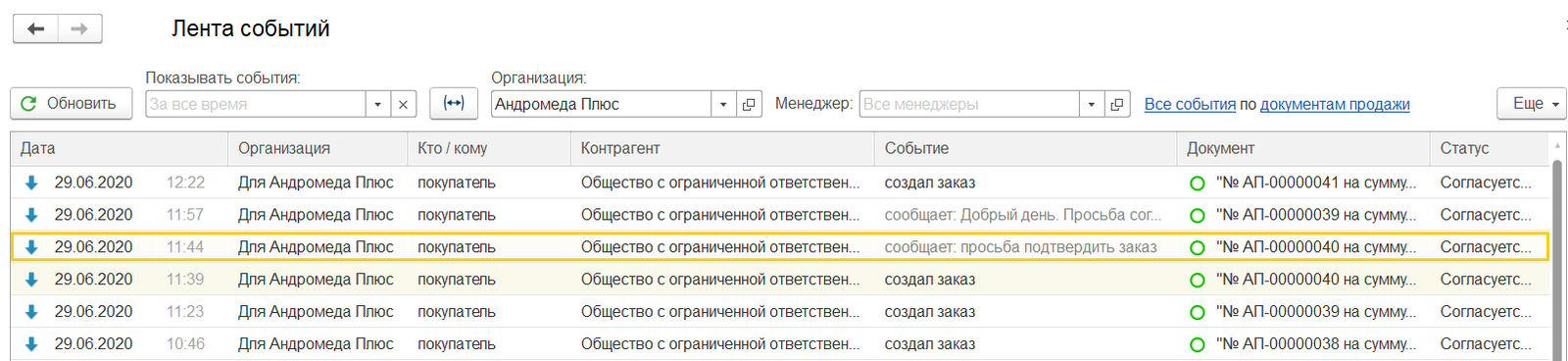
Лента событий доступна по гиперссылке Лента событий на форме списка журналов документов закупки и продажи сервиса 1С:EDI.

Из ленты событий можно открывать документы и вести работу по ним в зависимости от доступных действий.

Контроль текущего состояния заказов
Для контроля текущего состояния заказов при работе с сервисом EDI предусмотрен реквизит Состояние EDI на форме списка документов Заказ поставщику, Заказ клиента.


Предусмотрена возможность отбора заказов по их текущему состоянию Состояние EDI при работе с сервисом EDI.

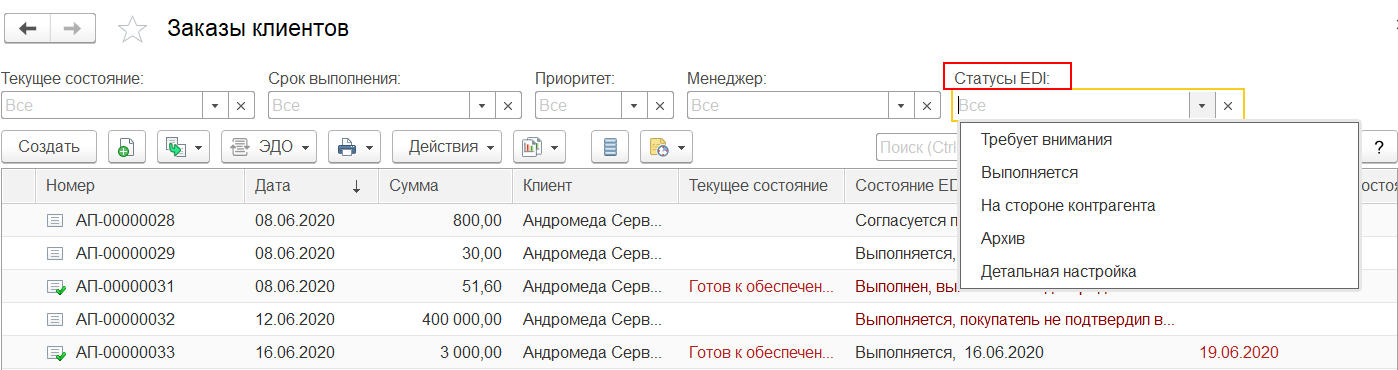
Из списка документов заказов поставщикам и заказов клиентов предусмотрена возможность перехода к списку документов закупки и продажи сервиса 1С:EDI (гиперссылка В сервисе 1С:EDI к оформлению). Гиперссылка доступна в случаях, например, когда не удалось загрузить автоматически заказ и требуется анализ этой проблемы.

Подготовка, отправка и контроль состояния заказов
Создание заказов поставщикам поддерживается следующими способами:
■ из рабочего места Текущие дела 1С:EDI.
■ рабочего места Закупки 1С:EDI.
■ списка документов Заказы поставщикам.
При работе с сервисом EDI на форме документов Заказ поставщику, Заказ клиента показывается текущее состояние EDI заказа.
Новому документу заказу поставщику по умолчанию присваивается состояние EDI Новый.
Процесс работы в сервисе EDI начинается с отправки заказа поставщику. Доступна отправка заказа в статусе Согласован.
Отправка заказа возможна следующими способами:
■ по команде Отправить заказ на форме заказа поставщику.
■ команде Отправить в рамках рабочего места Заказы, доступные к отправке (групповая отправка документов).
Для взаимодействия и переписки с контрагентами предусмотрен протокол EDI (команда Протокол EDI на форме списка заказов). Протокол EDI доступен, если заказ есть в сервисе EDI. По умолчанию группа протокола свернута.
Для взаимодействия по EDI необходимо начать процесс отправки заказа контрагенту.
Внешний вид заказа поставщику на стороне покупателя:

В момент отправки заказа выполняется взаимодействие с сервисом EDI и система выполняет проверку на сопоставление номенклатуры нашей базы с номенклатурой партнера. О необходимости сопоставления номенклатуры система уведомляет, что видно из текущего состоянии EDI заказа Требуется сопоставление номенклатуры.

По результату отправки заказу поставщику присваивается состояние EDI Согласуется поставщиком и отображаются доступные действия, которые может выполнить пользователь в отношении заказа. В зависимости от текущего состояния доступны разные действия.
В протоколе EDI автоматически формируются сообщения.

При необходимости с использованием протокола EDI можно добавить комментарий к заказу.

Сформированный заказ отображается в документах закупки сервиса 1С:EDI (на стороне покупателя).

Внешний вид заказа по результату обмена заказом в сервисе 1С:EDI (на стороне поставщика):
Заказ клиента попадает в ленту событий.
Загрузить заказ клиента в информационную базу поставщика можно по команде Загрузить на форме заказа клиента или на форме списка документов продажи 1С:EDI.


По результату загрузки заказа открывается форма сопоставления номенклатуры партнера с номенклатурой нашей базы (если требуется сопоставление номенклатуры).

На форме заказа клиента отображается текущее состояние EDI заказа и доступные действия, которые пользователь может выполнить в отношении заказа. В зависимости от состояния EDI заказа доступны разные действия.
В протоколе EDI заказа клиента показывается история взаимодействия с поставщиком, при необходимости поставщик может добавить комментарий к заказу.


В протоколе также можно видеть информацию о том, что заказ отправлен на согласование покупателем.

Когда заказ выполнен, то доступных действий на форме заказа нет.

Протокол EDI
Протокол EDI отображает историю работы с документом в сервисе EDI и позволяет писать сообщения контрагенту, тем самым обеспечивая возможность обсуждения деталей по заказу.
Пример № 1 протокола EDI:
■ покупатель отправил поставщику заказ на согласование;
■ поставщик сообщил об отсутствии требуемой покупателю модели товара и предложил взамен аналог товара, но с другими функциями;
■ покупатель согласился на замену товара, попросив скидку;
■ поставщик отправил на подтверждение покупателю измененный заказ.


Пример № 2 протокола EDI:
■ покупатель отправил поставщику заказ на согласование;
■ поставщик внес изменения в заказ и отправил на согласование покупателю новую версию заказа;
■ покупатель так же внес изменения в заказ и отправил на согласование поставщику новую версию заказа.


Просмотр и сравнение версий заказов
Просмотр версий заказов доступен по гиперссылке Открыть версию документа в протоколе EDI.

Если контрагент прислал на согласование изменения, то эти изменения можно увидеть в режиме сравнения версий, нажав на команду в меню доступные действия – Рассмотреть предложенные изменения.

Отображение выбранной версии документа доступно в режиме Просмотр версии.

В режиме просмотра версии, в зависимости от того чья версия просматривается (наша или контрагента), могут быть доступны разные действия.
Просмотр нашей версии заказа:

Просмотр версии заказа присланной контрагентом на согласование:

Просмотреть отличия между версиями покупателя и продавца можно в режиме Сравнение версий.

Можно включить режим отображения только отличий.
